Présentations des tickets
Important
Cherry Commerce a été remplacée par notre nouvelle application : CAP Caisse. Veuillez donc vous référer à la nouvelle documentation associée ! Les données de cette page sont obsolètes et n'engagent pas CAP Vision sur leur contenu.
Vue d'ensemble
Les présentations de tickets vous permettent de personnaliser l'apparence de vos tickets de caisse. Vous pouvez créer plusieurs présentations et les utiliser selon différents critères.
Personnaliser la présentation
Pour accéder aux présentations de ticket :
- Choisissez
 et tapez Présentations tickets de caisse.
 - Sélectionnez une présentation existante ou cliquez sur Nouveau.
- Utilisez le concepteur pour personnaliser l'apparence du ticket.
Utiliser le concepteur de tickets de caisse
Le concepteur de tickets est un outil visuel qui vous permet de construire facilement vos présentations de tickets.
Un ticket se compose de sections. Il en existe de quatre types :
- Bloc : contient du texte et des variables basées sur les informations d'en-tête du ticket. Vous pouvez ajouter autant de sections de type Bloc que vous le souhaitez au sein d'un ticket.
- Lignes : cette section est répétée pour chaque ligne d'un ticket. Elle se subdivise en plusieurs sous-parties selon le type de ligne imprimée (ligne d'article, de remise, commentaire ou sous-total).
- Lignes TVA : cette section est répétée pour chaque taux de TVA du ticket.
- Lignes de règlements : cette section est répétée pour chaque mode de règlement enregistré sur le ticket.
Dans chaque section, vous créez des lignes à l'intérieur desquelles vous ajoutez des composants. Les composants sont de deux types :
- Les étiquettes : il s'agit d'un texte fixe comme par exemple le nom de votre société ou un intitulé pour décrire la variable qui suit.
- Les variables : selon la section, les variables disponibles diffèrent.
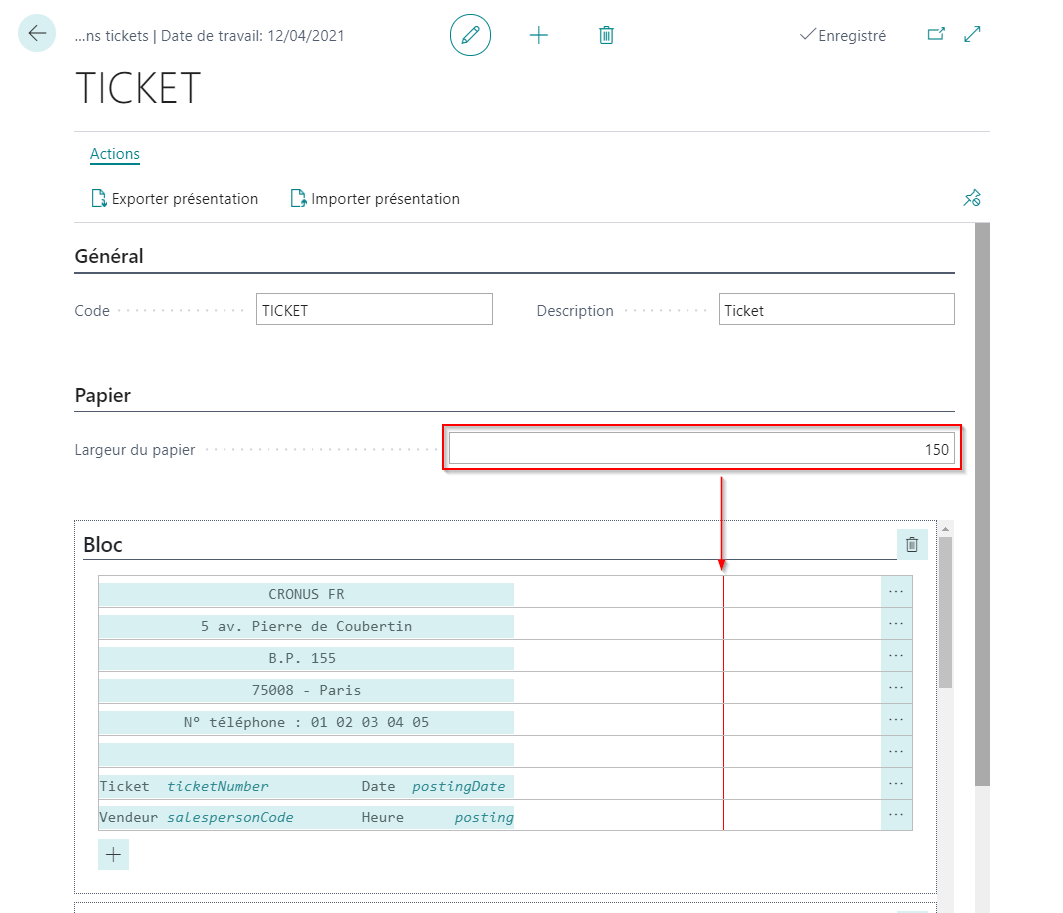
Commencez par indiquer la Largeur du papier en millimètres. Il s'agit de la largeur du rouleau à tickets que vous utilisez. Cette information vous permet de vous repérer dans les lignes grâce à la barre rouge qui limite la largeur de votre papier.
Ajouter une section
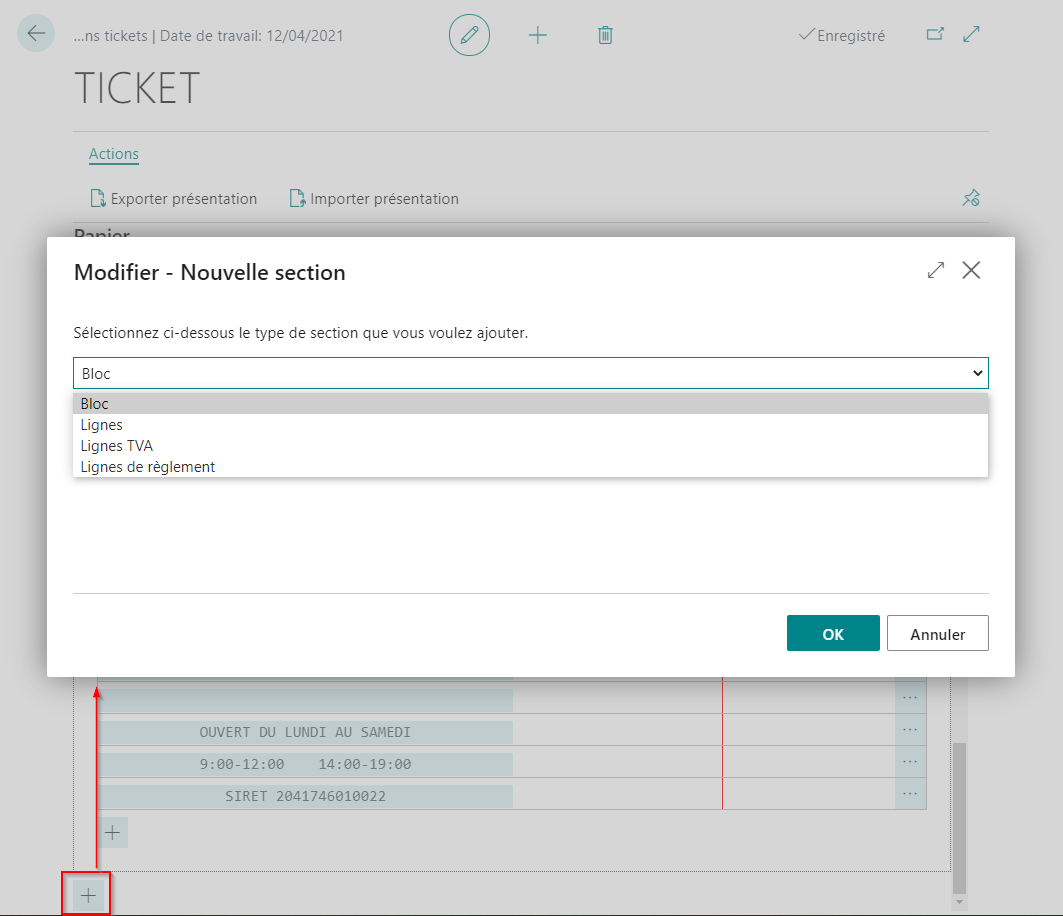
Pour ajouter une nouvelle section, cliquez sur le bouton + après la dernière section existante et choisissez le type de section à ajouter.
Conseil
Vous pouvez réorganiser les sections en déplaçant leur titre avec la souris.
Ajouter/supprimer des lignes
Pour ajouter une ligne, cliquez sur le + sous la dernière ligne existante.
Conseil
Vous pouvez réorganiser les lignes au sein d'une section en faisant un glisser-déposer depuis une zone vide de la ligne.
Pour supprimer une ligne, cliquez sur le bouton ... à droite et choisissez Supprimer.
Ajouter une étiquette
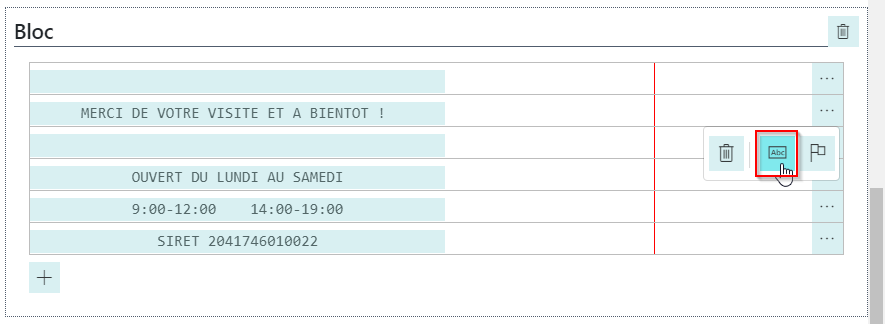
Pour ajouter une étiquette à une ligne, cliquez sur le bouton ... à droite d'une ligne et choisissez l'icône étiquette.
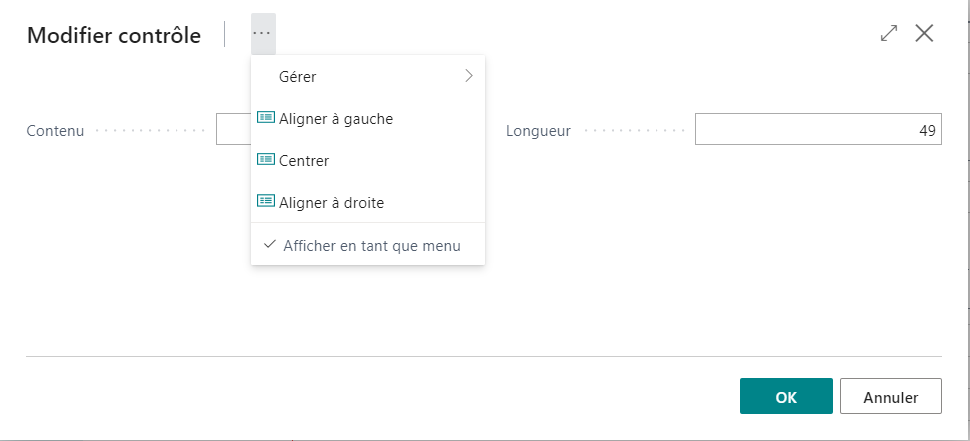
Dans la boîte de dialogue qui s'ouvre, saisissez le contenu de l'étiquette. L'alignement du texte est géré par la longueur du texte. Pour réserver de l'espace, ajoutez des espaces complémentaires. Utilisez les fonctionnalités du menu pour aligner le texte au sein de l'espace que vous réservez à l'étiquette.
Ajouter une variable
Pour ajouter une étiquette à une ligne, cliquez sur le bouton ... à droite d'une ligne et choisissez l'icône variable.
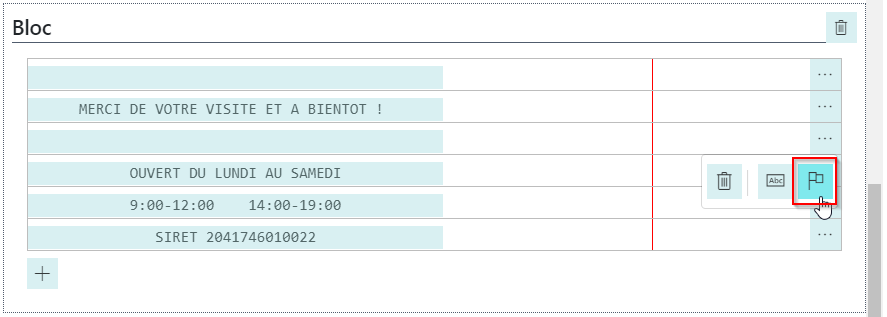
Dans la boîte de dialogue qui s'ouvre, choisissez la valeur de variable dans le champ Contenu.
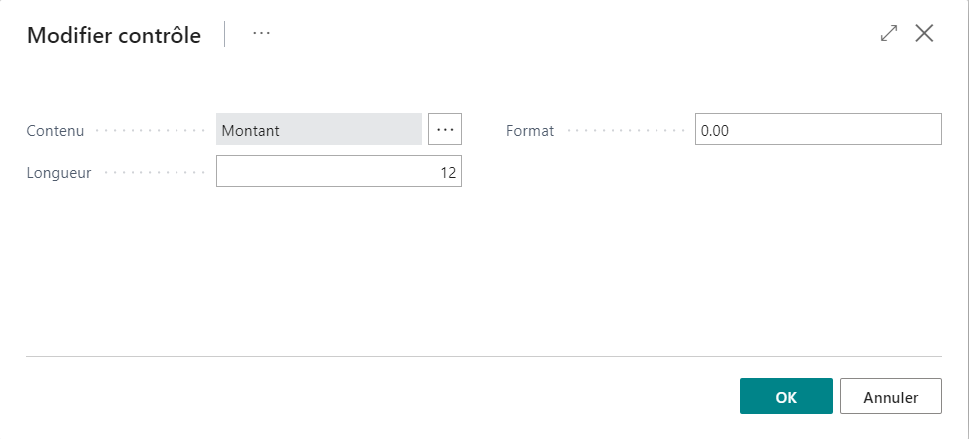
Les variables ont une largeur minimale de 3 caractères mais vous pouvez allonger l'espace réservé en fonction de vos données dans le champ Longueur. A l'impression, si la valeur réelle est plus longue que la longueur attribuée, le texte sera tronqué.
Les variables supportent des formats personnalisés. Vous spécifiez le format à utiliser dans le champ Format. Pour plus d'informations, référez-vous à la section Voir aussi.
Ajouter une image
Une image ne peut être ajoutée qu'à une ligne vierge, aucun autre composant n'est supporté sur une ligne contenant une image. Pour ajouter une image à une ligne, cliquez sur le bouton ... à droite d'une ligne et choisissez l'icône image.
Dans la boîte de dialogue qui s'ouvre, sélectionnez le fichier image à utiliser.
Avertissement
Si l'image téléchargée dépasse 300 pixels de hauteur, celle-ci est automatiquement redimensionnée à 300 pixels. Si vous souhaitez éviter que ce redimensionnement intervienne, téléchargez une image de 300 pixels de hauteur ou moins.
Selon le mode d'impression du ticket de caisse, l'image peut apparaître différemment sur le ticket imprimé. Le tableau ci-dessous présente ces différences.
| Mode d'impression | Impression couleur | Alignement de l'image |
|---|---|---|
| Depuis Business Central | Oui | A gauche |
| Depuis l'application Cherry Commerce via le mode d'impression Windows | Oui | Centrée sur le ticket |
| Depuis l'application Cherry Commerce via le mode d'impression ESC/POS | Non | Centrée sur le ticket |
Assigner une présentation de ticket à une caisse
Pour assigner une présentation à une caisse :
- Choisissez et tapez Caisses.
- Sélectionnez la caisse à laquelle assigner une présentation de ticket.
- Cliquez sur Modifier.
- Cliquez sur le bouton Enregistrer pour sauvegarder les modifications.
- Sous l'onglet Ticket, renseignez le champ Présentation impression ticket.