# Configurer la connexion avec un terminal de paiements électroniques
> [!IMPORTANT]
> Cherry Commerce a été remplacée par notre nouvelle application : [CAP Caisse](../). Veuillez donc vous référer à la nouvelle documentation associée ! Les données de cette page sont obsolètes et n'engagent pas CAP Vision sur leur contenu.
Vous pouvez connecter un terminal de paiements électroniques (TPE) à Cherry Commerce.
En connectant ainsi un terminal de paiements, vous pouvez envoyer les montants à payer au terminal directement depuis l'application.
## Prérequis
Avant de démarrer, votre terminal doit répondre aux conditions suivantes :
1. Être compatible avec la norme de communication [Caisse-AP version 3.20](https://www.associationdupaiement.fr/).
2. Être connecté au même réseau local que votre caisse (connexion TCP/IP)
ou bien être connecté directement à l'ordinateur de la caisse via un port COM ou USB.
## Configurer le module de paiement
Pour définir le module de paiement pour un mode de règlement,
1. Choisissez  et tapez **Caisses**.
2. Sélectionnez une caisse puis cliquez sur **Afficher**.
3. Dans la fiche, cliquez sur l'action **Modes de règlement**.
4. Dans la liste, renseignez le champ **Module de paiement**.
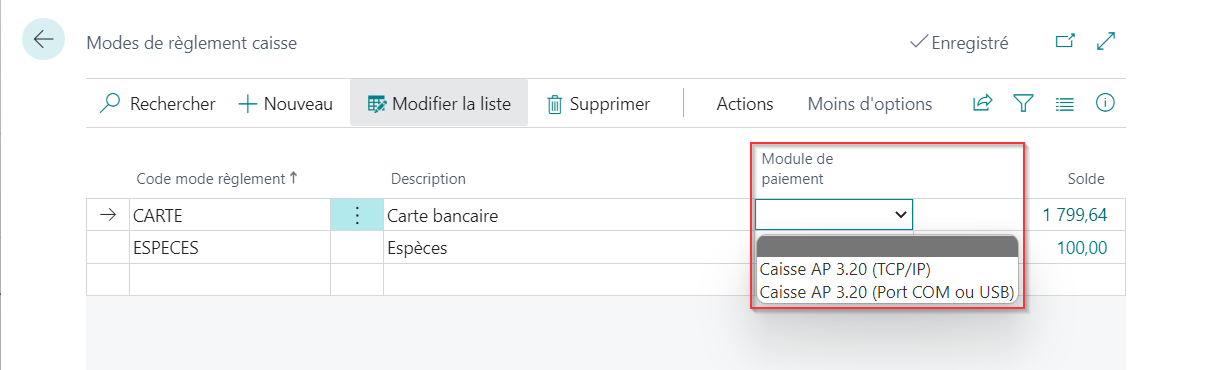
Les modules de paiement actuellement pris en charge sont :
| Module | Description |
|----------------------------------|---------------------------------------------------------------------------------------------------------------------------------------------------------------------------------------------------------------------------------------------------------------------------------------------------------------------------------------------------------------------------------------------------------------------------------------------------------------------------------------|
| Caisse AP 3.20 (TCP/IP) | Utilisez le module de paiement _Caisse AP 3.20 (TCP/IP)_ pour un mode de règlement par carte bancaire avec un TPE connecté à votre réseau local (connexion Ethernet, Wifi). Vous devez alors renseigner les champs suivants dans la boîte de dialogue qui s'ouvre :
- _Hôte_ : il s'agit du nom d'hôte ou de l'adresse IP du terminal de paiement sur votre réseau local.
- _Port_ : il s'agit du port d'écoute du terminal de paiement. Ce port est, par défaut, le port 8888. |
| Caisse AP 3.20 (Port COM ou USB) | Utilisez le module de paiement _Caisse AP 3.20 (Port COM ou USB)_ pour un mode de règlement par carte bancaire avec un TPE directement connecté à votre ordinateur. Vous devez alors renseigner les champs suivants dans la boîte de dialogue qui s'ouvre :
- _Port_ : il s'agit du nom du port sur lequel est connecté le terminal. |
| Tiroir caisse (Port COM ou USB) | Utilisez le module de paiement _Tiroir caisse (Port COM ou USB)_ pour un mode de règlement en espèce avec un tiroir caisse connecté directement à votre ordinateur. Vous devez alors renseigner les champs suivants dans la boîte de dialogue qui s'ouvre :
- _Port_ : il s'agit du nom du port sur lequel est connecté le terminal.
- _Ouvrir automatiquement_ : spécifie si le tiroir caisse doit s'ouvrir à dès que vous faites un paiement en espèce. |